Jak sledovat svůj spánek pomocí Google nástrojů
Ukážu vám, jak sledovat vaši spánkovou rutinu pomocí nástrojů, ke kterým má každý přístup zdarma v rámci svého Google účtu.
Chcete sledovat svůj spánek bez nutnosti používat specializované aplikace nebo drahé wearables? V tomto článku se podělím o to, jak jsem si vytvořil vlastní spánkový tracker přímo v Google Sheets a rozšířil ho o emailovou notifikaci pomocí Google Apps Scriptu.
Obsah článku:
- Proč sledovat svůj spánek?
- Použité nástroje od Google
- Jak vytvořit vlastní aplikaci na sledování spánku
Proč sledovat svůj spánek?
Spánkem trávíme přibližně třetinu života a jeho kvalita výrazně ovlivňuje naši regeneraci, soustředění i celkovou produktivitu. Proto bychom mu měli věnovat svoji pozornost. Někdo má problém usnout, někdo zase vstát na první zazvonění budíku. Ať už je váš důvod jakýkoliv, vlastní spánkový deník vám může pomoct najít vzorce, odhalit problémové dny a lépe porozumět svým návykům.
Já osobně se snažím chodit spát a vstávat ve stejnou dobu — ale upřímně, ne vždy se mi to daří. Právě proto jsem si začal spánek zaznamenávat, abych mohl zpětně vyhodnotit, jak jsem v jednotlivých dnech, týdnech či měsících dodržel svůj režim.
Použité nástroje od Google
- Google Sheets - hlavní databáze a přehled výsledků
- Google Forms - jednoduché rozhraní pro zapisování spánku
- Apps Script - automatická notifikace emailem s odkazem na formulář
Jak vytvořit vlastní aplikaci na sledování spánku
Pojďme se vrhnout na samotný proces tvorby aplikace.
Krok 1. Nová tabulka a formulář
Otevřeme si nový Google sheets soubor. List 1 přejmenujeme na např. sleep_calendar. K tabulce napojíme formulář, přes který budeme každý den zadávat údaje o spánku.
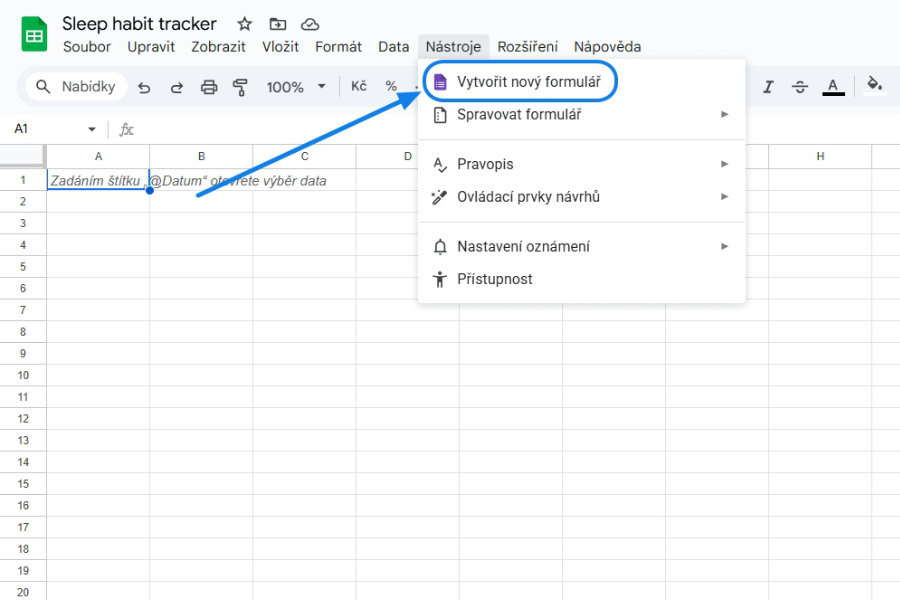
Tvorbu formuláře najdeme v horním menu na záložce Nástroje a poté klikneme na Vytvořit nový formulář. Otevře se nám formulář v Google Forms, kde si nadefinujeme, co chceme sledovat. Zároveň se nám v Google Sheets vytvoří nový list se záznamy napojenými na data z vyplněného formuláře. Pojmenujeme tento list např. sleep_tracking_data.
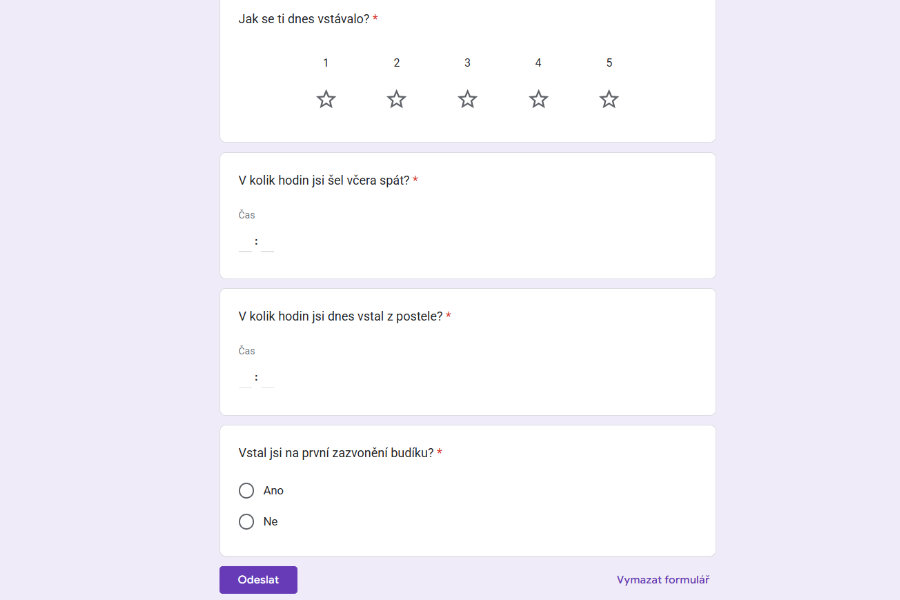
Protože ráno nejsem schopný napočítat do desíti, budu si psát čas, v kolik hodin jsem šel spát večer předtím a čas, v kolik jsem se probudil. Poté si výsledný čas nechám automaticky spočítat přes vzorec z rozdílu těchto hodnot.
Já osobně tedy chci znát:
- svoji ranní náladu,
- čas, kdy jsem šel spát,
- čas probuzení,
- a jestli jsem vstal na první zazvonění budíku.
Pro lepší kontext si každý může doplnit další parametry dle své potřeby, např.: pole s poznámkou nebo zda jste přestali pít a jíst hodinu a půl před spaním apod.
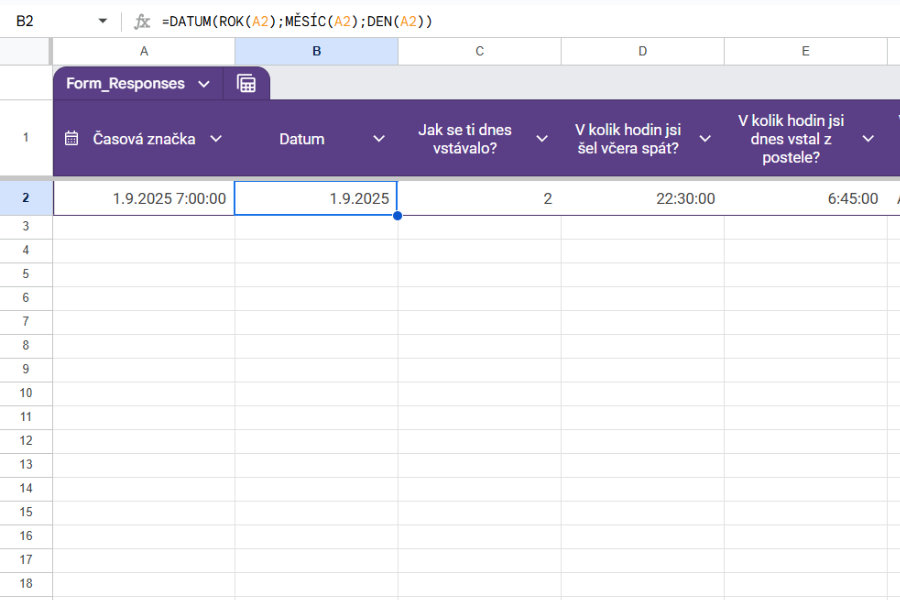
Pošleme si první zkušební záznam vyplněním formuláře. Hodnoty se nám automaticky propíšou do listu sleep_tracking_data. Přidáme si nový sloupec na druhou pozici za časovou značku a dosadíme vzorcem =DATUM(ROK(A2);MĚSÍC(A2);DEN(A2)) pro očištění datumu o časový údaj. Důvodem je, aby nám funkce pro vyhledání hodnoty vždy našla přesný údaj. Do posledního sloupce (u mě na příkladu sloupec G) přidáme počítaný sloupec s délkou spánku prostým rozdílem času ulehnutí ke spánku a času probuzení.
Jakmile máme parametry nadefinované přejdeme na tvorbu přehledové tabulky.
Krok 2. Přehledný kalendář se záznamy spánku
V přehledové tabulce na listu sleep_calendar si vytvoříme čísla měsíců (1 až 12) do sloupců a čísla dnů v měsíci (1 až 31) do řádků. Abychom věděli, o jaký rok jde, do buňky A1 vložíme aktuální rok. Rok se nám bude také hodit i pro vzorec, který vyhledá konkrétní záznam z sleep_tracking_data a přiřadí ho konkrétnímu datu v přehledové tabulce.
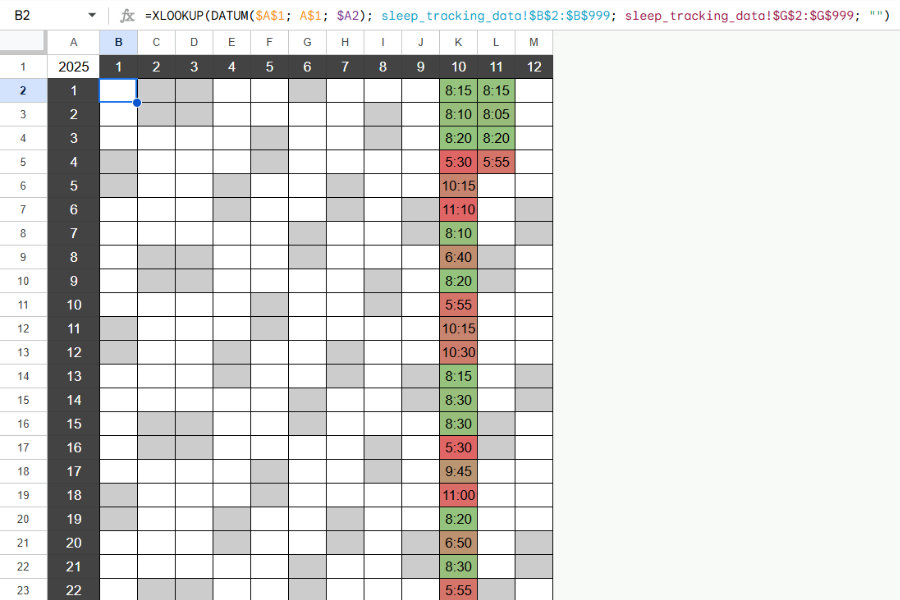
Pro zobrazení celkové délky spánku ke konkrétnímu zaznamenanému dni napíšeme do buňky B2 následujicí vzorec a rozkopírujeme ho do všech polí v naší matici:
=XLOOKUP(DATUM($A$1; A$1; $A2); sleep_tracking_data!$B$2:$B$999; sleep_tracking_data!$G$2:$G$999; "")
Formát buněk bude potřeba upravit jako HH:mm, aby se nám zobrazoval hezky naformátovaný jako čas, jinak uvidíme pouze nějaké nic neříkající číslo.
Podmíněné formátování můžeme využít k přehlednému zvýraznění hodnot podle vlastních pravidel. U délky spánku si například můžeme nastavit barevnou škálu, kde se výrazně odchýlené hodnoty zobrazí červeně a hodnoty blízké ideálu zeleně.
Další možností je zduplikovat tabulku a do kopie zaznamenávat subjektivní pocity po probuzení (např. dobře, špatně, aj). Jednotlivým hodnotám pak přiřadíme barvy, které se následně propíší jako pozadí do tabulky s časovými údaji. Zduplikovanou tabulku můžeme skrýt a ponechat si pouze hlavní přehled s časovými hodnotami podbarvenými podle toho, jak dobře jsme se ráno cítili.
Protože jednotlivé měsíce mají rozdílný počet dní, je vhodné buňky odpovídající neexistujícím datům zabarvit tmavou barvou, aby bylo na první pohled jasné, že zde žádná hodnota nemůže vzniknout. Stejným způsobem si můžeme zvýraznit i víkendy, například světle šedou barvou.
Výsledný přehled může potom vypadat takto:
Pokud bychom chtěli sledovat data mezi jednotlivými roky, založíme si nový list s přehledovou tabulkou a jen změníme na požadovaný rok v buňce A1.
Krok 3. Automatická notifikace na email
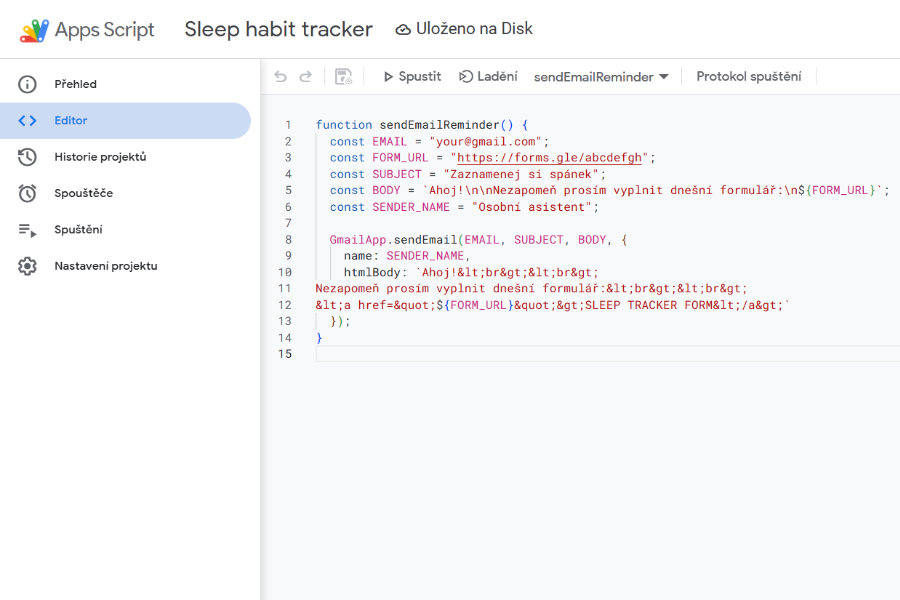
Abychom ráno nezapomněli, že máme vyplnit svoje údaje o spánku, budeme si každé ráno posílat notifikaci emailem přes Google Apps Script. V horním menu Google Sheets klikneme na záložku Rozšíření, kde najdeme položku Apps Script. Vytvoříme skript s kódem pro odeslání zprávy z našeho Gmail účtu a povolíme potřebné autorizace.
function sendEmailReminder() {
  const EMAIL = "your@gmail.com";
  const FORM_URL = "https://forms.gle/abcdefgh";
  const SUBJECT = "Zaznamenej si spánek";
  const BODY = `Ahoj!\n\nNezapomeň prosím vyplnit dnešní formulář:\n${FORM_URL}`;
  const SENDER_NAME = "Osobní asistent";

  GmailApp.sendEmail(EMAIL, SUBJECT, BODY, {
    name: SENDER_NAME,
    htmlBody: `Ahoj!<br><br>
Nezapomeň prosím vyplnit dnešní formulář:<br><br>
<a href="${FORM_URL}">SLEEP TRACKER FORM</a>`
  });
}
V Google Apps Script nastavíme spouštěč dané funkce na příslušnou ranní hodinu, kdy chceme dostávat notifikaci.
Připomínku si nemusíme posílat pouze emailem, ale můžeme například vložit odkaz do Google Keeps nebo do Google kalendáře a nastavit si pravidelnou upomínku. Záleží, co jsme zvyklí používat a podle toho zvolíme nástroj, který nám pomůže připomenout si každé ráno zápis do formuláře.
A máme hotovo! :)
Tip na závěr Aplikaci můžete mimo jiné využít i jako snář, kdy si hned ráno budete zaznamenávat sny, které se vám během spánku zdály. Stejně tak ji lze využít jako jednoduché sledování návyků, na které se chcete soustředit.
Potřebujete pomoct s touto či jinou automatizací? Napište mi zprávu nebo si se mnou domluvte 30 min konzultaci ZDARMA.